
Вітаю! В цьому дописі розкажемо, як створити NFT, купити NFT, продати NFT, подивитись усі доступні NFT на сайті та як додати NFT у гаманець в плагіні Metamask.
⚠️Робота сайту пов’язана з багатьма іншими сервісами, на які ми не можемо вплинути. Тому якщо при взаємодії з сайтом у Вас виникають помилки або щось працює не так, як треба, звертайтесь до адміністраторів сайту (adminnftagora@nftagora.io), вони з радістю допоможуть вирішити проблеми, що виникли!
✅ Також звертаємо Вашу увагу, що для навчальних цілей використовується тестова мережа Fantom Testnet. Це дає можливість для користувачів безкоштовно створювати, отримувати й передавати NFT, але може викликати затримку у появі створених NFT на платформі та доступу до них.
✳️Для початку налаштуємо плагін Metamask, створимо гаманець для валюти FTM
- Встановіть у браузері плагін Metamask. Це можна зробити у Chrome, Firefox або Edge. Рекомендуємо скористатись плагіном у Chrome.
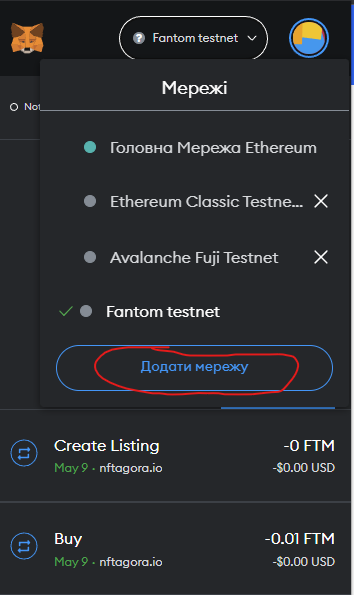
- Додайте у плагіні Metamask гаманець Fantom Testnet. Для цього відкрийте плагін та клацніть на “Додати мережу”. Якщо у Вас ще немає акаунту Metamask та виникають проблеми з його створенням, тут є детальна інструкція з налаштування.
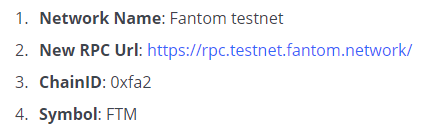
- При додаванні мережі використовуйте наступні параметри:
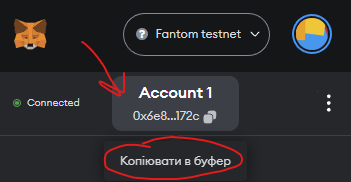
- Після створення гаманця отримайте валюту FTM. Зробити це можна без витрати реальних грошей! Завдяки валюті Ви зможете створювати, купувати та продавати NFT на цьому сайті у блокчейні Fantom Testnet. Для отримання валюти перейдіть за посиланням. На сайті необхідно бути вписати адресу гаманця. Подивитись її можна у плагіну Metamask. Просто наведіть мишкою на назву акаунту та клацніть “Копіювати в буфер”:
- Тепер зареєструйтесь на сайті за допомогою плагіна Metamask. Для цього перейдіть за посиланням та клацніть на кнопку:
✳️Для створення NFT клацніть на кнопку “Create NFT”

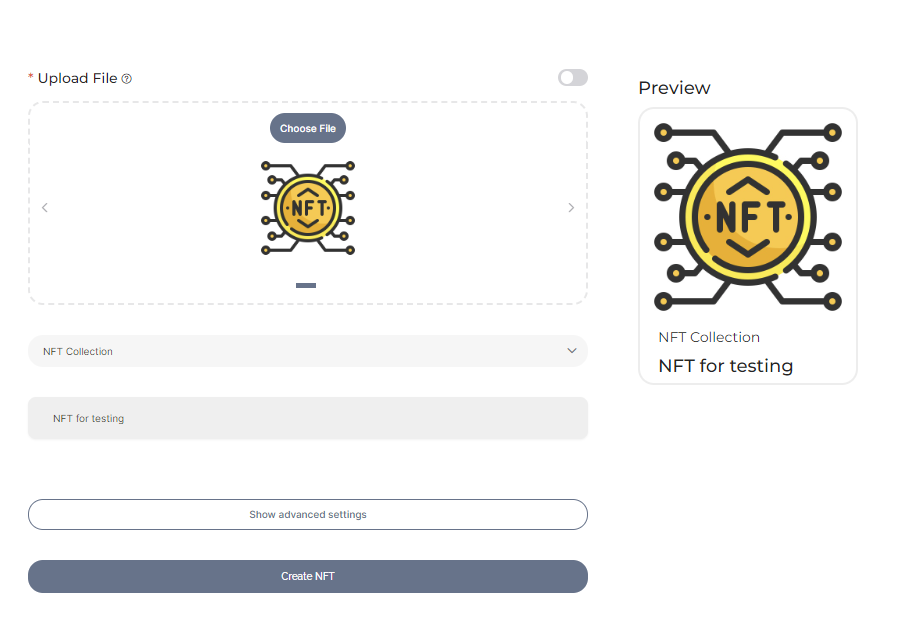
1. Завантажте медіа-файл, який хочете перетворити в NFT, оберіть контракт, назву та клацніть на кнопку “Create NFT”:
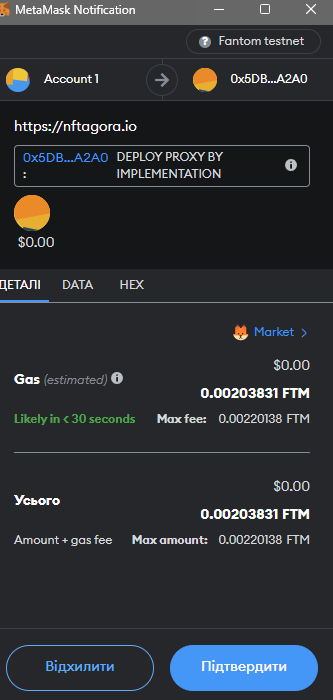
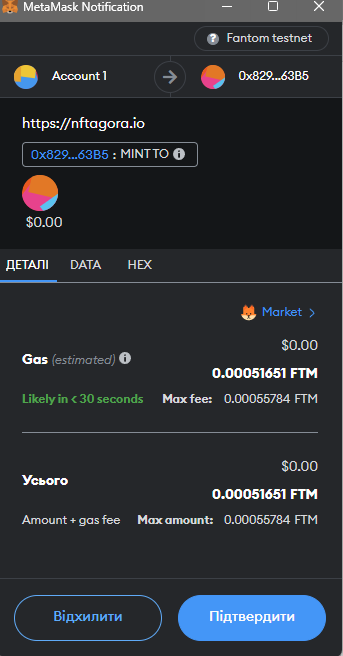
2. Після натискання на “Create NFT” система проведе необхідні дії для створення NFT та плагін Metamask запитає у Вас дозвіл на списання валюти з гаманця. Погоджуйтесь з усіма запитами.
Перший запит
Другий запит
3. Після закінчення процесу створення NFT, Ви побачите pop-up вікно
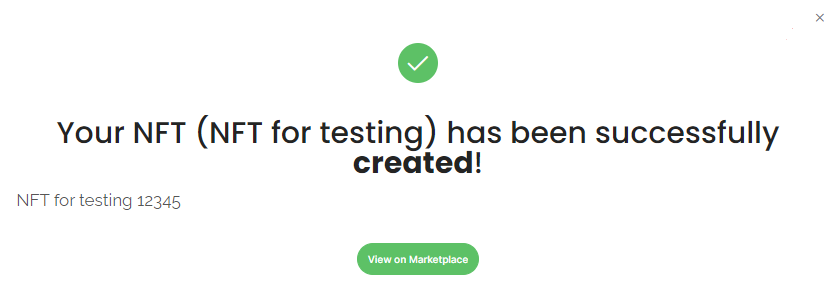
4. Далі необхідно почекати 15-30 хв., поки NFT буде створено у системі та зайти у свій кабінет за посиланням або клацнути на “My NFTs”:

5. В кабінеті Ви побачите, як раніше створені NFT, так і новий:
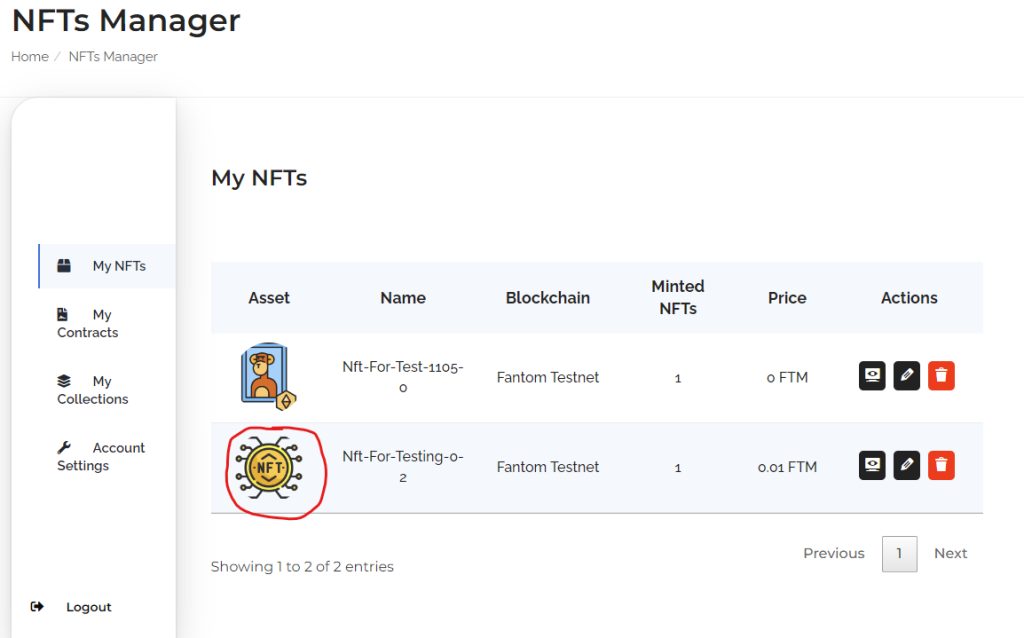
✳️Як продати свій NFT
1. Перейдіть у кабінеті на сторінку окремого NFT та клацніть “Sell now”:
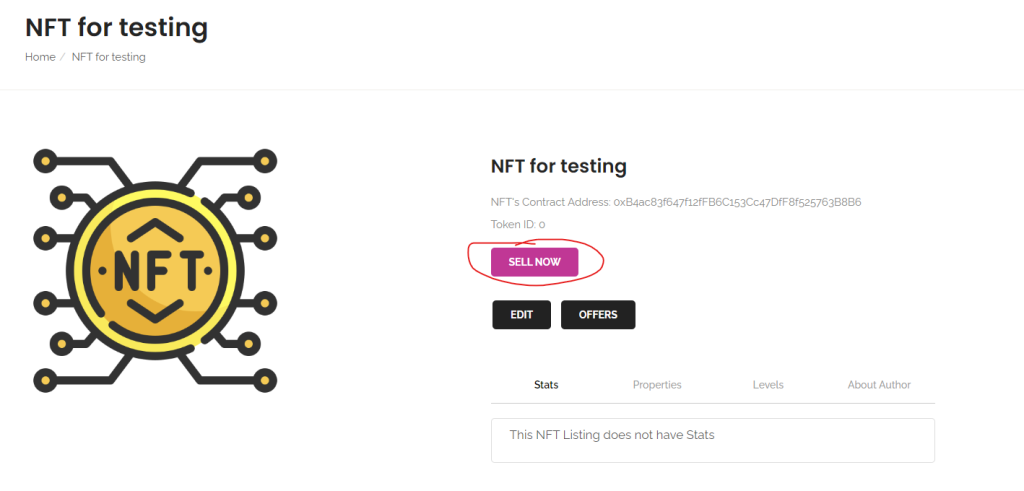
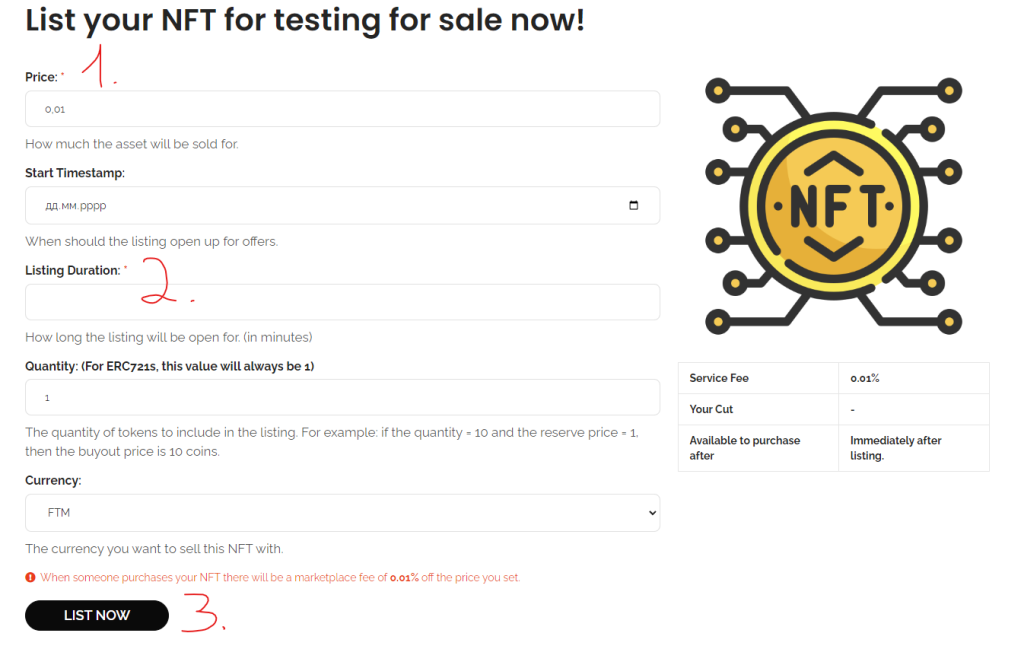
2. Оберіть ціну (1), скільки часу має бути доступною купівля (2) та клацніть кнопку “List now” (3):
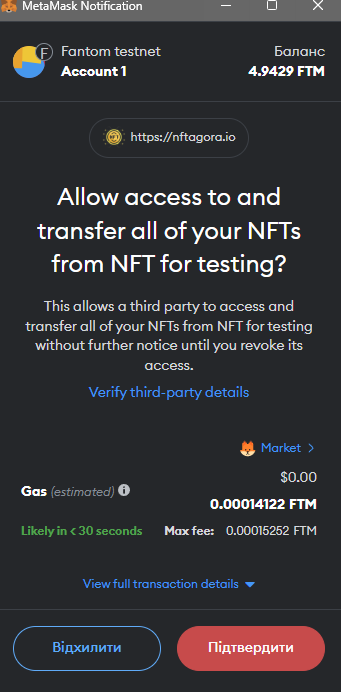
3. Далі необхідно підтвердити запити у плагіні Metamask
Перший запит
Другий запит
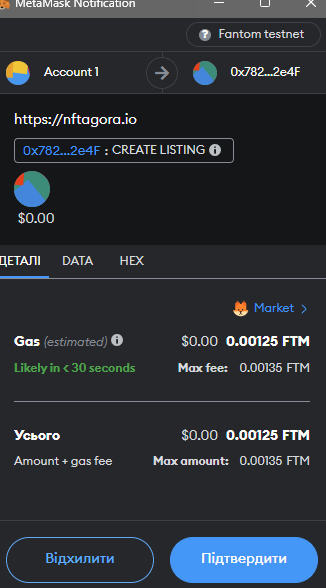
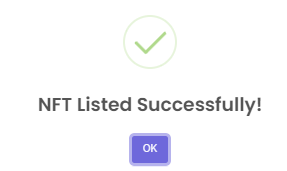
4. Після успішного розміщення NFT для продажу, з’явиться pop-up вікно:
✳️Як купити NFT
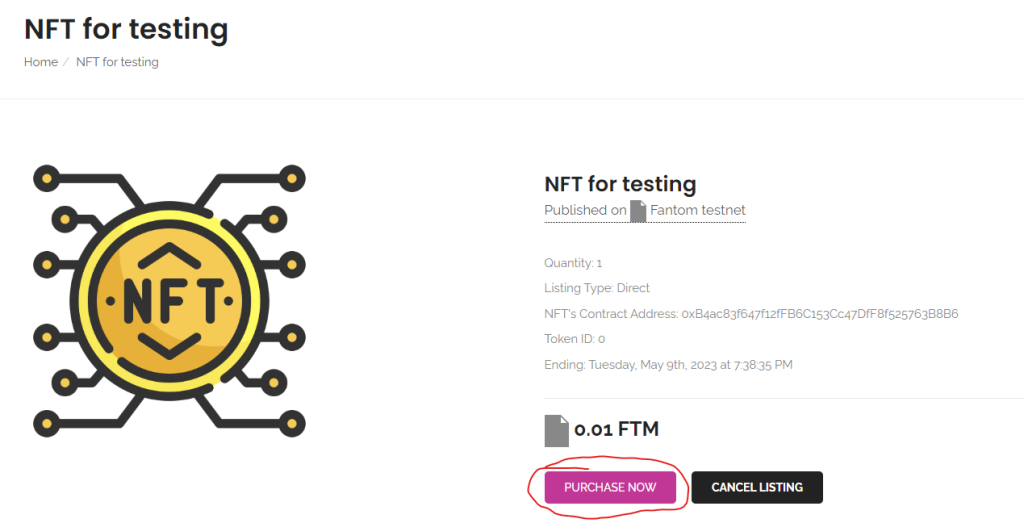
1. Перейдіть на сторінку NFT, який інший користувач виставив на продаж, та клацніть “Purchase Now”:
2. Підтвердіть купівлю у Metamask:
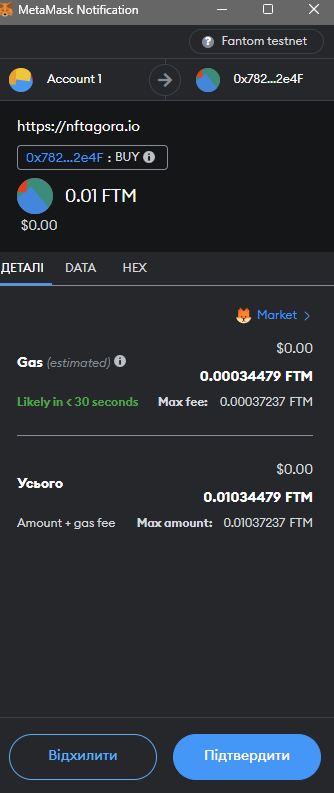
3. Після успішної купівлі на сайті буде показано pop-up вікно:
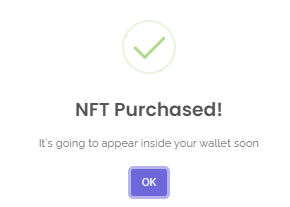
✳️Як додати власний NFT у гаманець Metamask:
1. Подивіться адресу NFT:
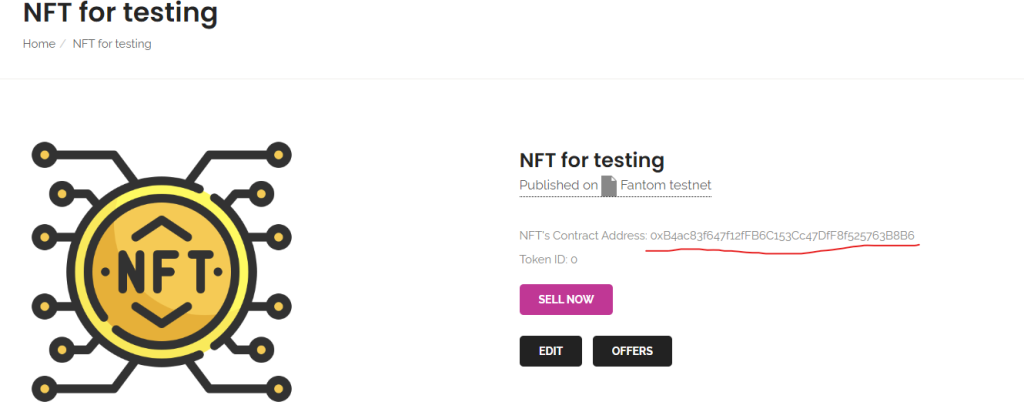
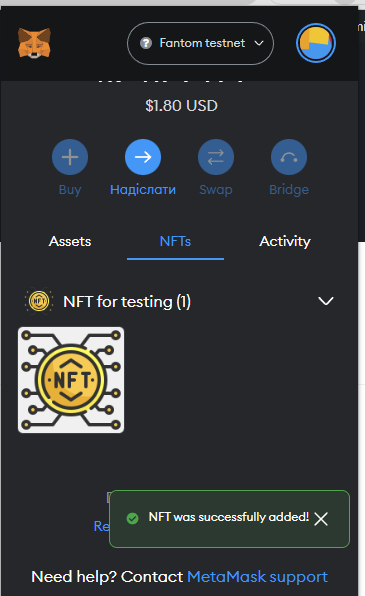
2. Відкрийте плагін Metamask, перейдіть на вкладку “NFTs” та в самому низу клацніть на кнопку “Import NFTs”. Після чого впишіть адресу NFT з попереднього кроку та в якості Token ID впишіть 0.
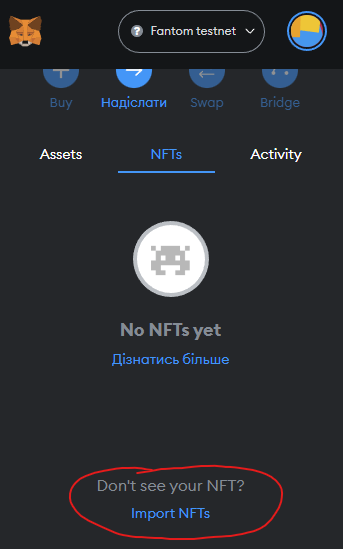
3. Все, NFT було додано
✳️Подивитись усі створені на сайті NFT можна клацнувши на “All NFTs”
